VTEX
Realiza cargos fácilmente con nuestros plugins sin invertir tiempo en desarrollo.
VTEX es una plataforma de comercio electrónico que ayuda a los comercio a crear su propio eCommerce y vender sus productos en línea. A través de esta herramienta podrás diseñar tu tienda digital, gestionar productos, recibir órdenes de compra y realizar cobros.
Nuestro conector de pagos te ofrece una solución rápida de integración para empezar a vender sin tener experiencia como desarrollador. Para ello, debes tener una tienda virtual creada en VTEX y tu cuenta habilitada (test o live) en el CulqiPanel.
Nuestro conector de pagos integra por ti nuestro Custom Checkout y nuestra librería Culqi 3DS, con el cual tendrás la posibilidad de realizar cobros con tarjetas de débito y crédito, Yape, PagoEfectivo, billeteras móviles y Cuotéalo con solo unos simples pasos de configuración.
Recuerda que para usar la aplicación de pagos, necesitas tener tus llaves pública y privada (test o live), las cuales puedes generar a través de tu CulqiPanel.
Instalación y activación
Siga los siguientes pasos:
- Instalar VTEX IO CLI, para ello usar la siguiente referencia según tu sistema operativo.
Url: https://developers.vtex.com/docs/guides/vtex-io-documentation-vtex-io-cli-install
- En el terminal ejecutar el siguiente comando para logearte en tu cuenta VTEX.
vtex login- En el terminal procedemos a instalar el App Culqi Admin y el conector de Culqi.
vtex install culqipartnerpe.culqi-admin-vtex@2.0.0 vtex install culqipartnerpe.culqi-auth-vtex@2.2.0-
Luego ingresa a tu tienda VTEX con tus credenciales.
-
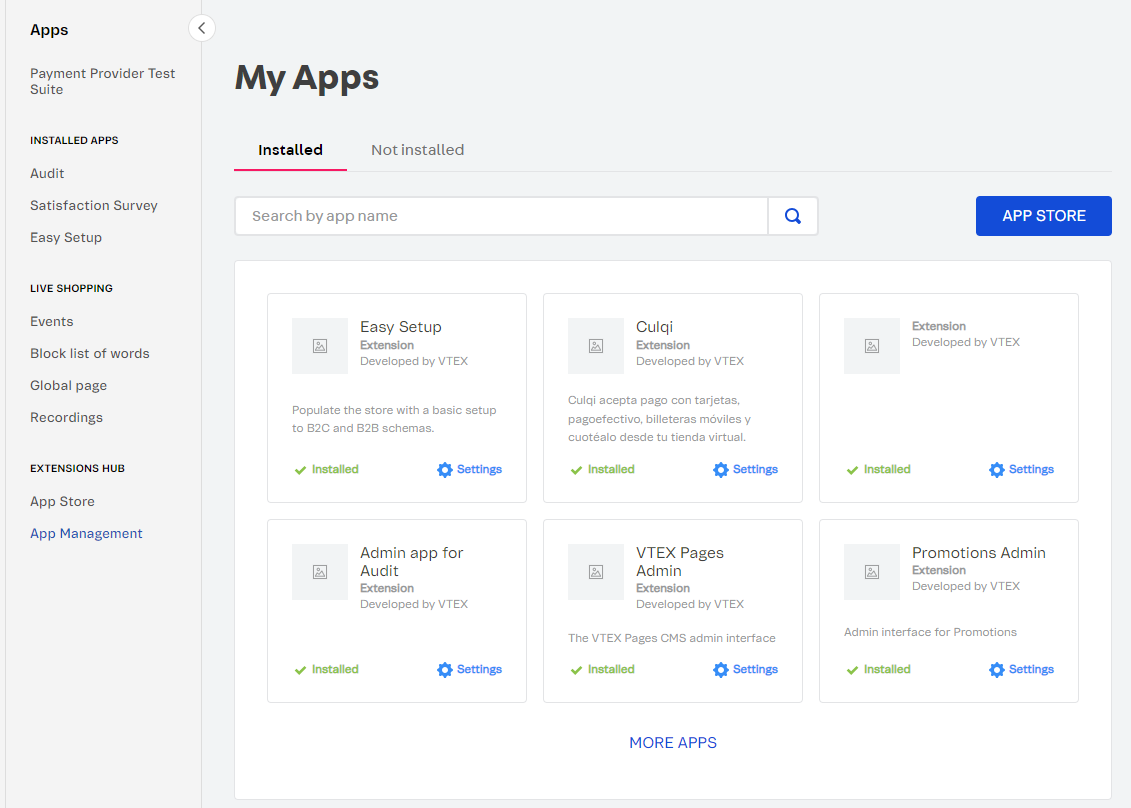
En el menu de la izquierda ubicamos la opción App Management, y validamos que la aplicación Culqi y el Culqi Admin se instalaron correctamente.
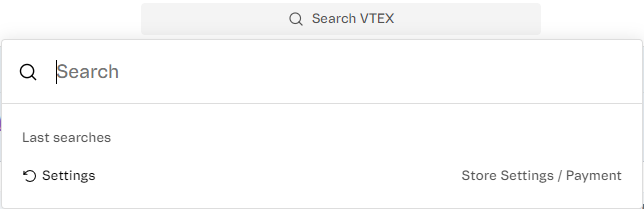
- Luego, en el buscador de VTEX escribimos “Payment” y seleccionamos “Settings -> Store Settings / Payment”.
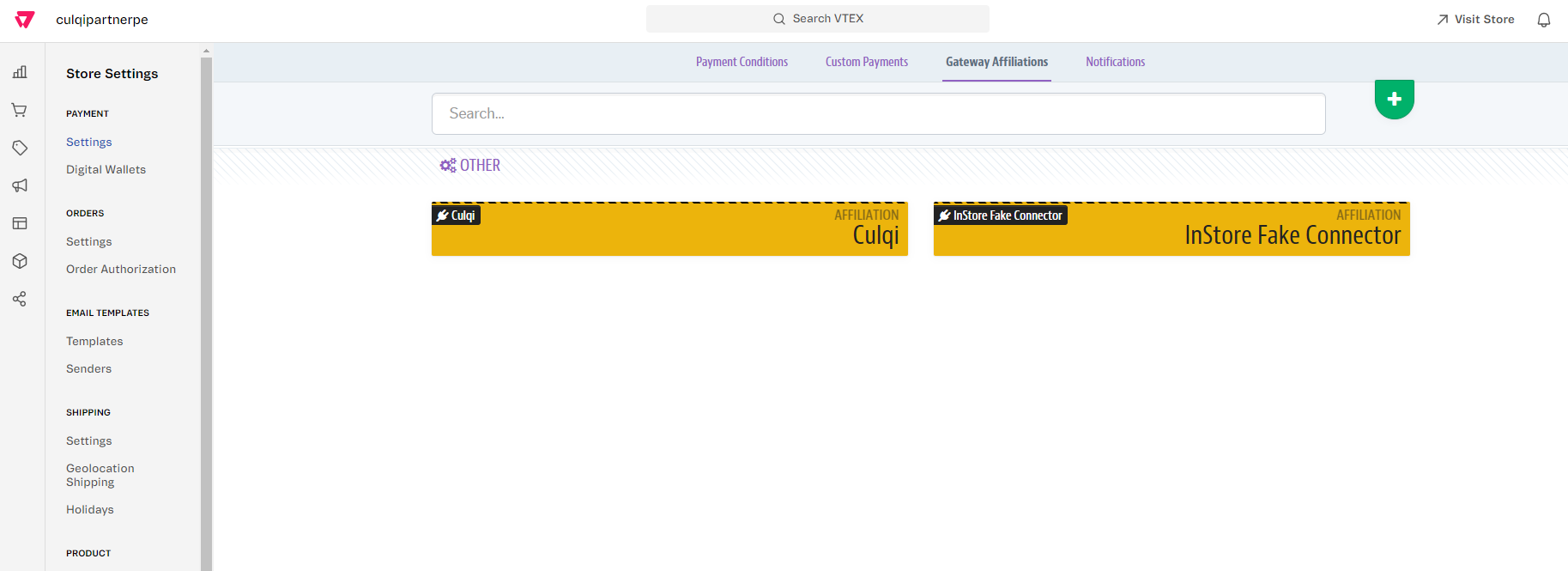
- Seleccionamos el tab Gateway Affiliations y damos click en el icono de “+” en el lado derecho.
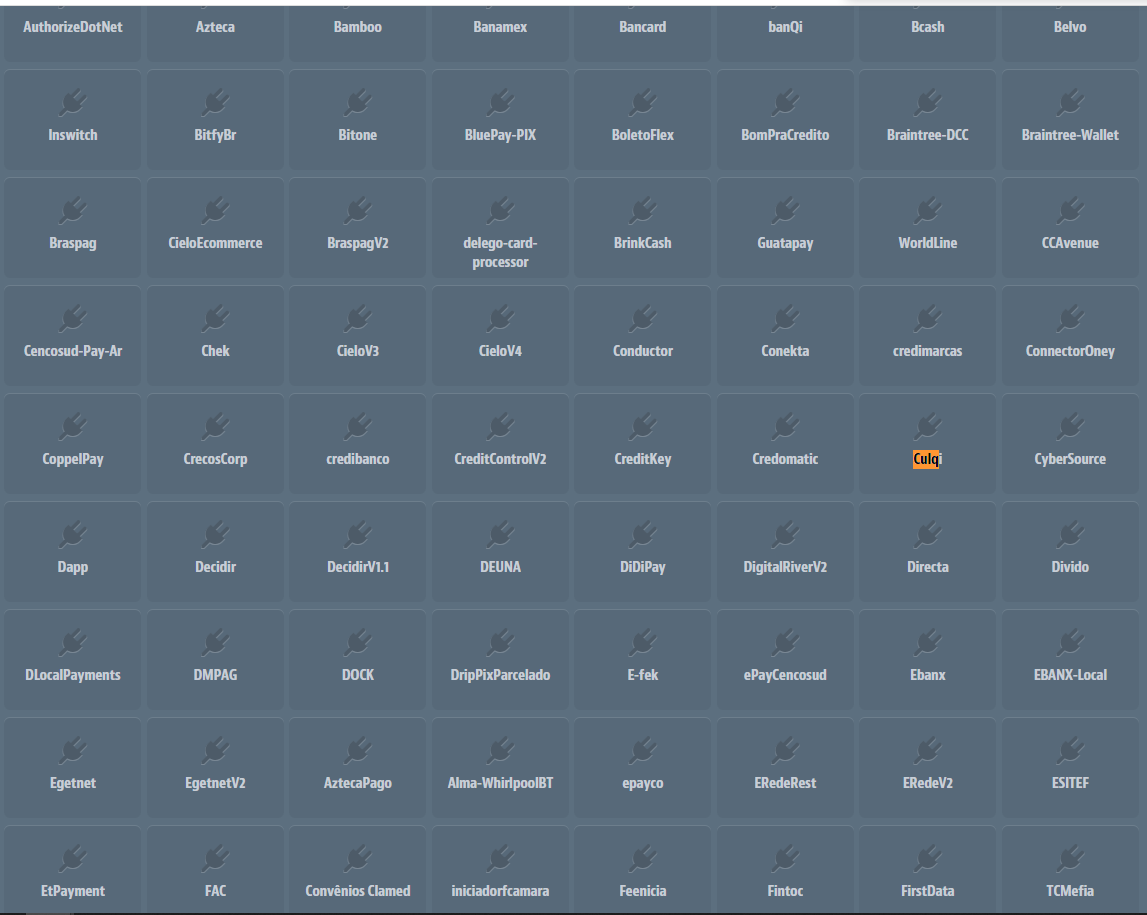
- Se desplegarán las opciones de pago disponibles, debemos ubicar el conector Culqi y hacer click.
-
Hacemos scroll hacia la parte inferior y procedemos a guardar la afiliación.
-
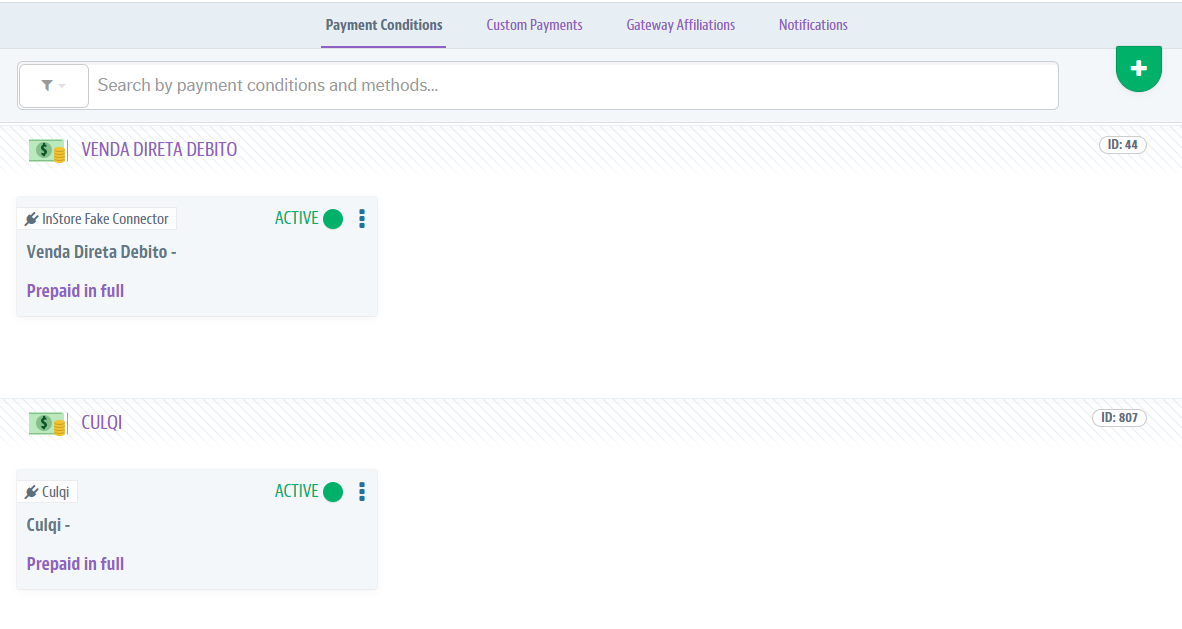
Luego seleccionamos el tab Payment Conditions y damos click en el icono de “+” en el lado derecho.
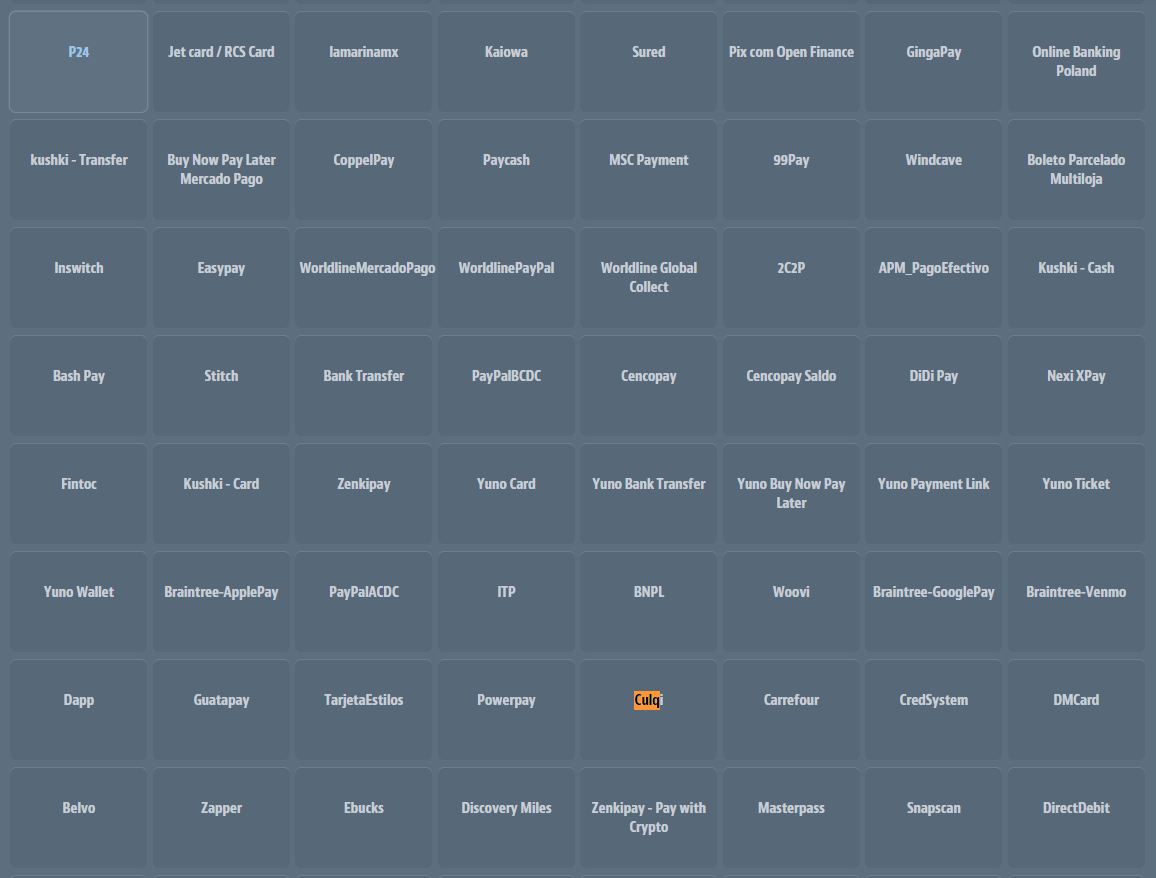
- Se desplegarán los payment conditions disponibles, debemos ubicar Culqi y hacer click.
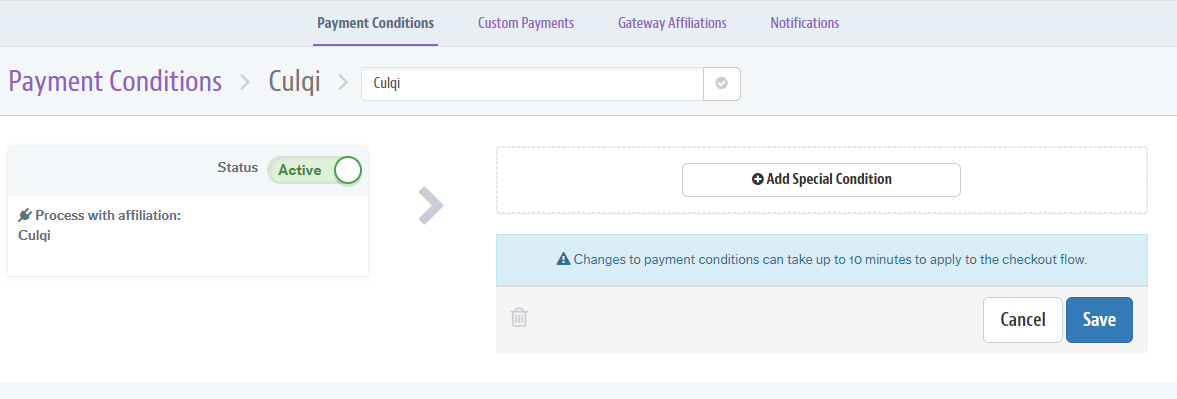
- Procedemos a ingresar el nombre Culqi, activamos y guardamos.
Configuración de llaves VTEX
A continuación se presenta una imagen de la pantalla de configuración:
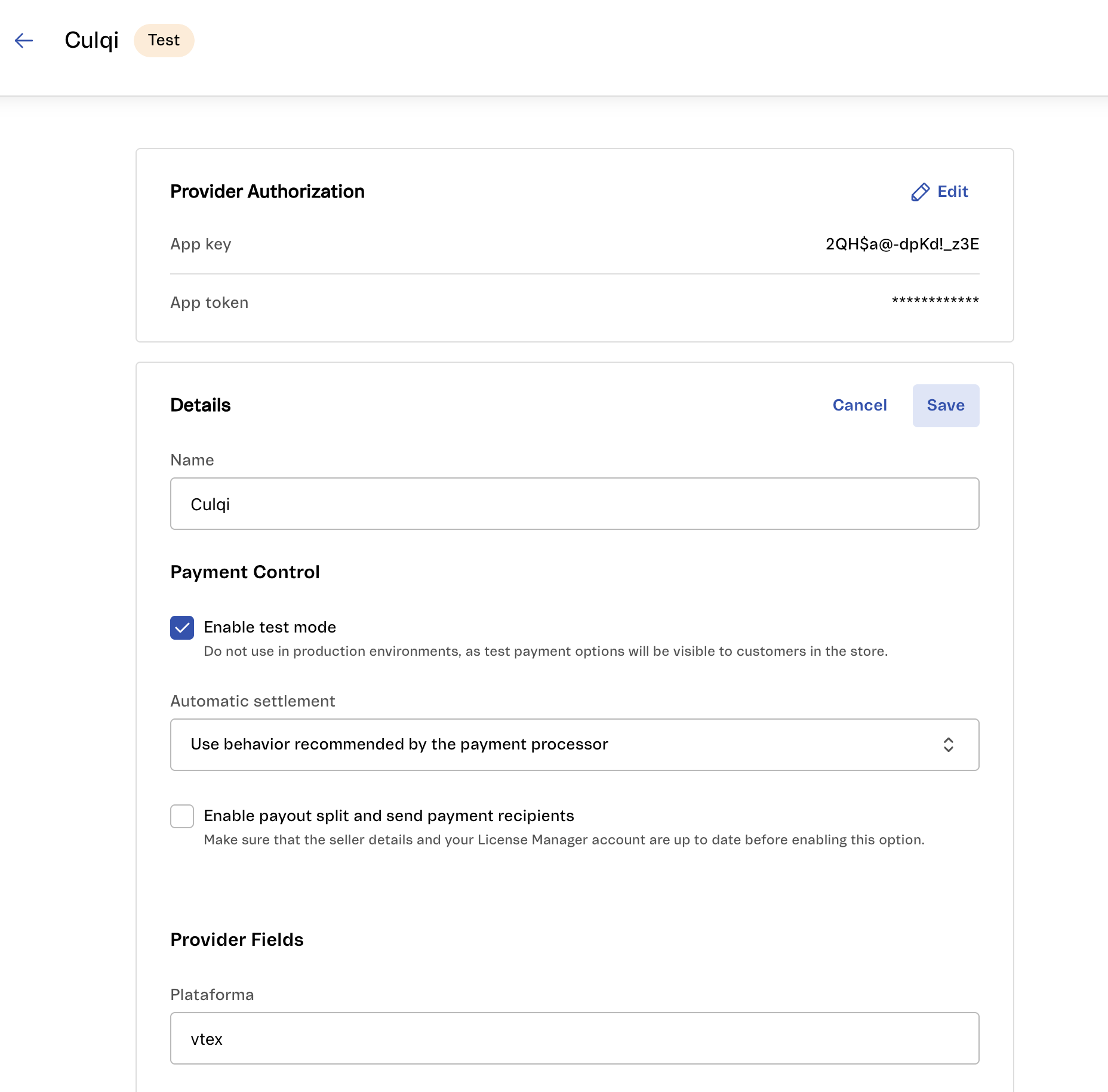
Siga los siguientes pasos.
Configuración del comercio
Para acceder a la pantalla de configuración debes buscar en el menú de App de Vtex la opción Culqi Admin.
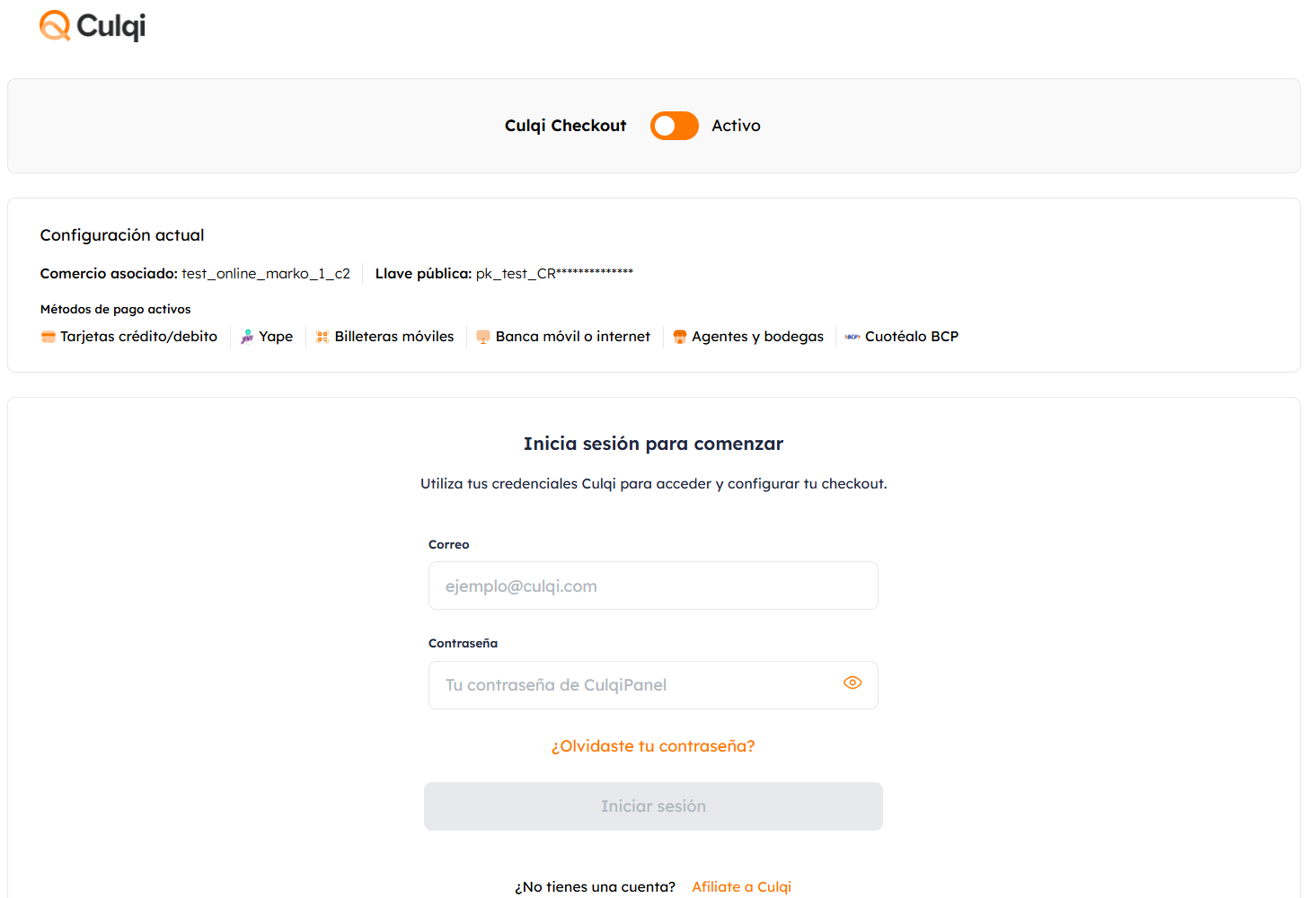
Login
A continuación se presenta una imagen de la pantalla de configuración donde debes ingresar tu credenciales de tu Culqi Panel:
Configuración
A continuación se presenta una imagen de la pantalla de configuración:
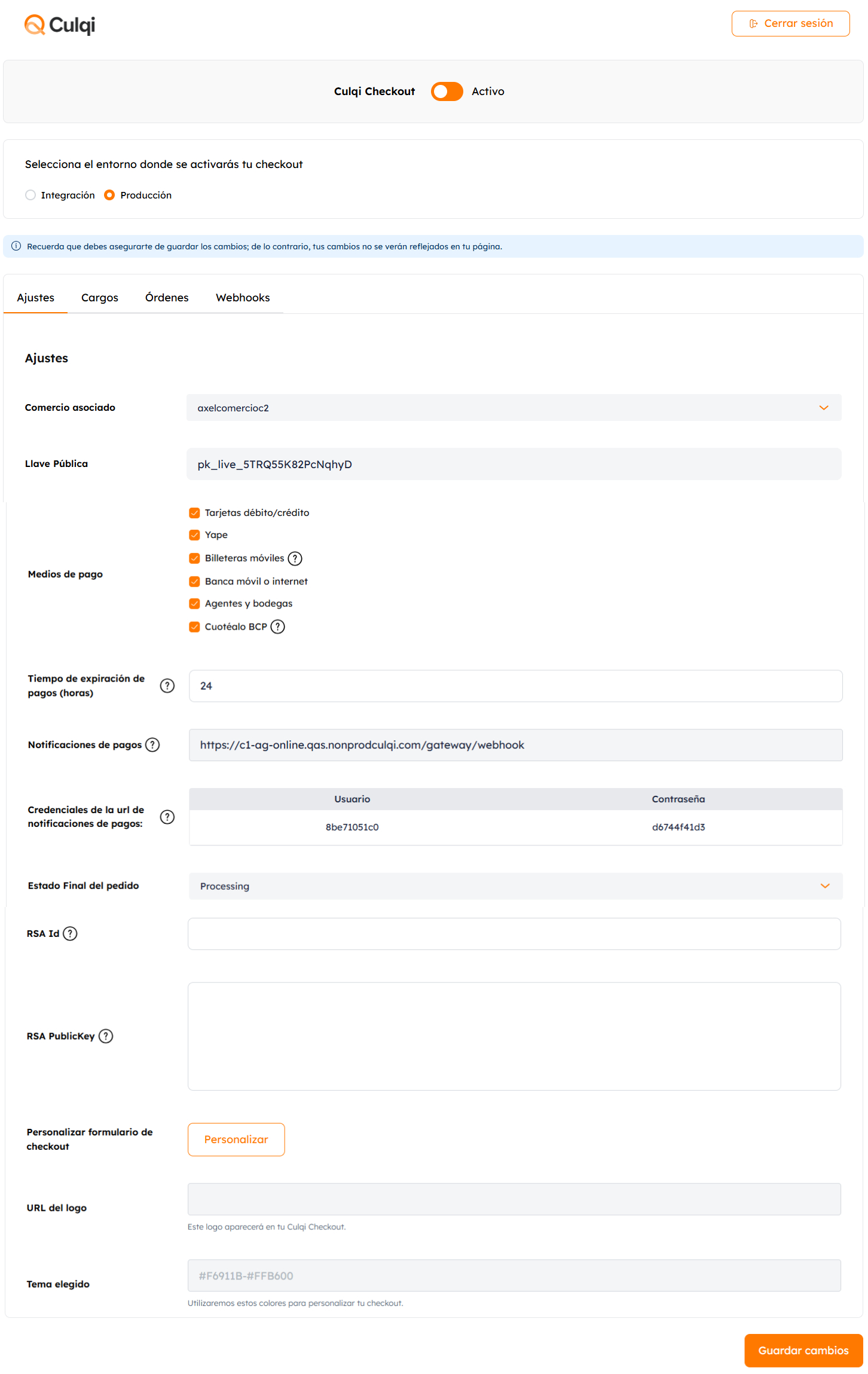
Siga los siguientes pasos.
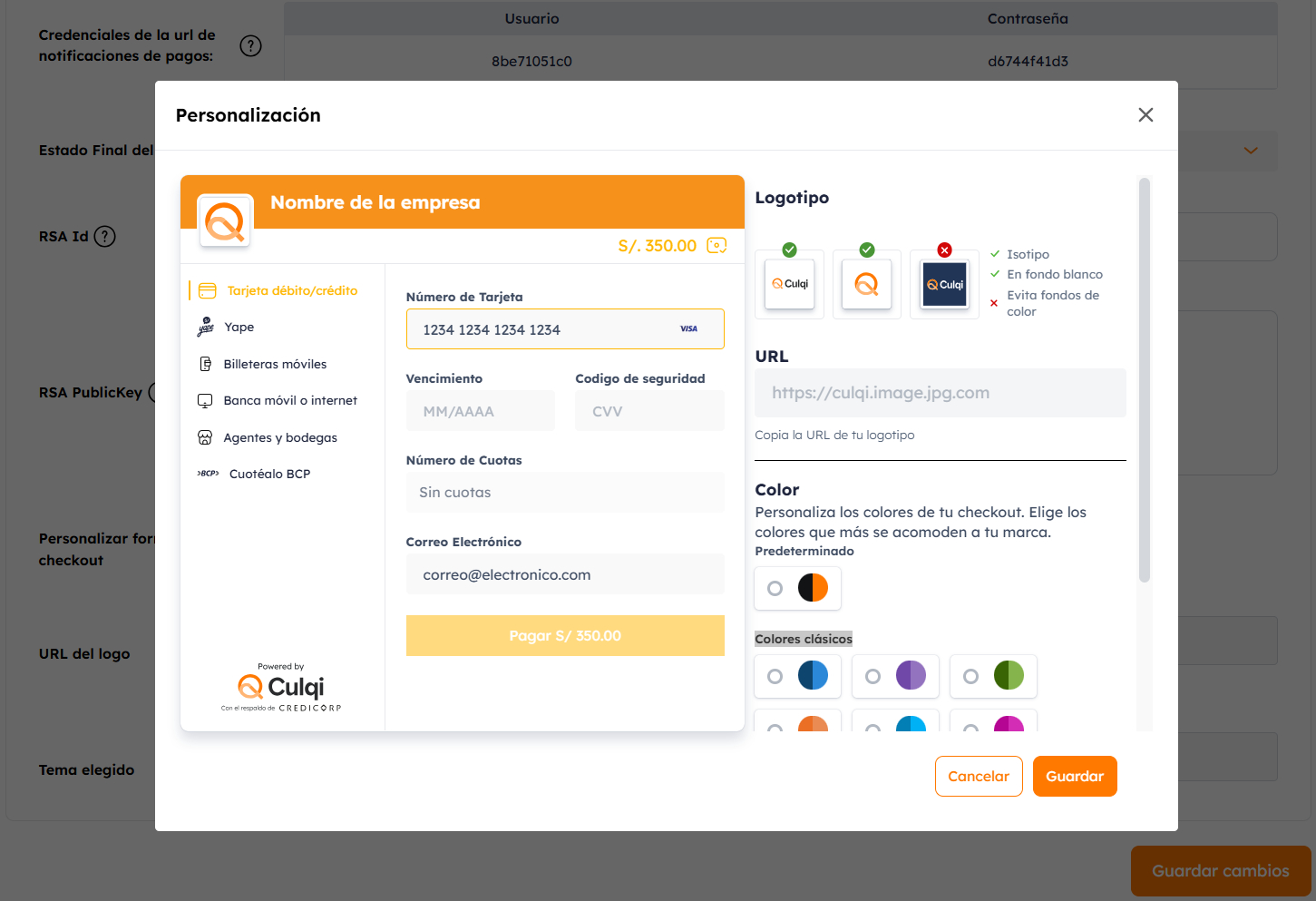
Recuerda que si no iniciaste sesión en el Culqipanel desde el plugin, debes configurar manualmente la URL de Webhook con el evento (order.status.changed). Sigue los pasos aquí.
Pruebas
Antes de activar tu tienda en producción, te recomendamos realizar pruebas de integración. Así garantizarás un correcto despliegue.
Si vas a realizar pruebas en el entorno de integración debes habilitar el modo de prueba(test mode) y configurar tu llave pública de pruebas.
Si vas a empezar a vender desde tu tienda virtual, deberás seleccionar el ambiente de producción e ingresar tu llave de producción.
Recuerda que si quieres probar tu integración, puedes utilizar nuestras tarjetas de prueba.
Configuraciones adicionales
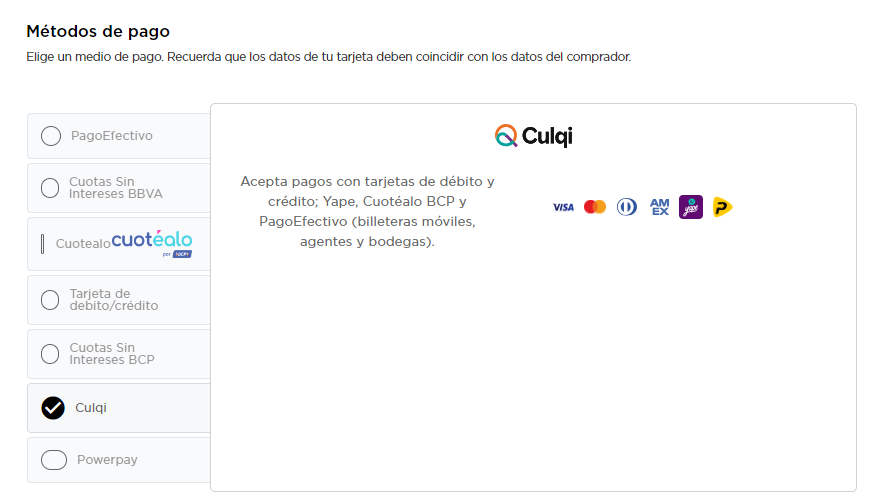
Si deseas personalizar el texto del botón de pago Culqi de tu tienda, te facilitamos códigos de ejemplo.
#payment-group-CulqiPaymentGroup .payment-group-item-text {
	opacity: 0;
}$(document).ready(function () {
// Your jQuery code goes here
$(window).on("orderFormUpdated.vtex", function (event, orderForm) {
//obtener elemento
const paymenttext = $(".payment-group-list-btn").find("#payment-group-CulqiPaymentGroup").find("span");
//Reemplazar texto
paymenttext.text("Culqi (PLIN)");
//Mostrar texto
paymenttext.css("opacity", "1");
//Reemplazar imagen como background
paymenttext.css("background-image", "url(https://io2.vtex.com/checkout-ui/v6.100.0/img/culqi/culqi-logo.svg)");
//agregar imagen
paymenttext.append("<img src='https://io2.vtex.com/checkout-ui/v6.100.0/img/culqi/culqi-logo.svg' />");
//distancia de la imagen respecto al texto
paymenttext.find("img").css("margin-left", "8px");
//tamaño de la imagen
paymenttext.find("img").css("height", "16px");
});
});